
Wprowadzenie
HP WiFi Direct to funkcja zaprojektowana, aby ułatwić bezprzewodowe połączenia między urządzeniami bez sieci, co sprawia, że udostępnianie plików i podłączenie drukarki jest łatwiejsze. Jednakże, konfiguracja WiFi Direct na laptopach z Windows 10 może stwarzać problemy, szczególnie z wprowadzaniem pinu i awariami połączeń. Przewodnik ten analizuje przyczyny tych problemów i oferuje rozwiązania, aby zapewnić płynne doświadczenie połączenia. Poprzez identyfikację przyczyn źródłowych i zastosowanie skutecznych technik rozwiązywania problemów, użytkownicy mogą osiągnąć sprawną konfigurację WiFi Direct.
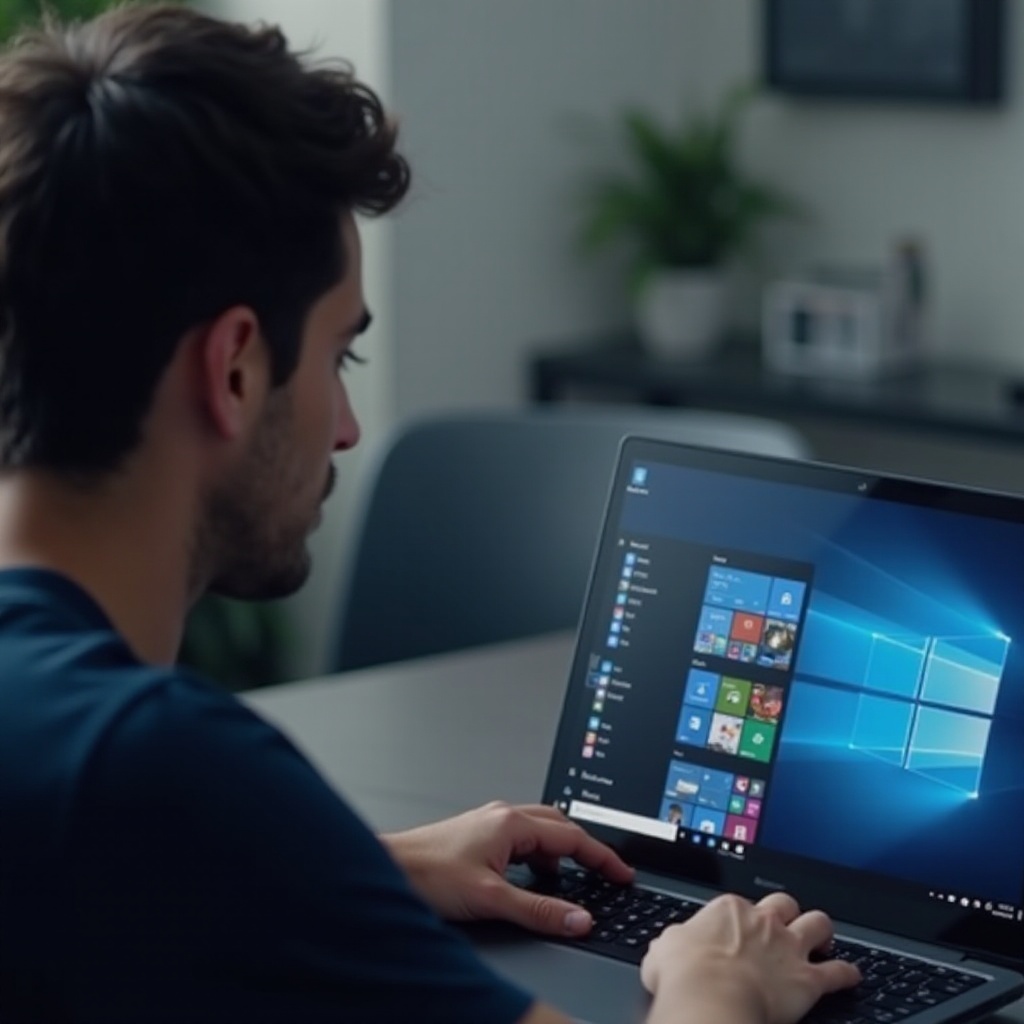
Zrozumienie WiFi Direct i Przyczyny Niepowodzeń
WiFi Direct łączy dwa urządzenia bezpośrednio, omijając potrzebę pośredniego punktu dostępu, co czyni go idealnym do zadań takich jak drukowanie czy udostępnianie plików. Jednakże wiele osób napotyka trudności podczas próby nawiązania tego połączenia na urządzeniach HP z Windows 10. Te niepowodzenia często wynikają z problemów z kompatybilnością, przestarzałych sterowników lub niepoprawnego używania pinu.
Specjalnie, wpisywanie pinu często powoduje frustrację, ponieważ jest to konieczne dla zabezpieczenia połączenia. Niepoprawne wprowadzenie pinu lub słaba synchronizacja urządzeń prowadzą do niepowodzenia konfiguracji. Dodatkowo, ustawienia zabezpieczeń sieciowych i zapory sieciowej mogą utrudniać proces, komplikując konfigurację. Zrozumienie tych przeszkód jest kluczowe dla ustanowienia udanego połączenia WiFi Direct.
Najczęstsze Przyczyny Niepowodzeń Konfiguracji HP WiFi Direct
Problemy z Kompatybilnością Urządzeń
Aby zapewnić udaną konfigurację HP WiFi Direct, kompatybilność między urządzeniami jest kluczowa. Nie wszystkie urządzenia, zwłaszcza starsze modele, obsługują tę funkcję. Sprawdź specyfikacje urządzenia, aby zweryfikować kompatybilność z WiFi Direct.
Problemy ze Sterownikami i Oprogramowaniem Układowym
Przestarzałe lub uszkodzone sterowniki sieciowe i oprogramowanie układowe mogą zakłócać konfigurację WiFi Direct. Sterowniki umożliwiają komunikację z systemem operacyjnym, a przestarzałe wersje mogą powodować nieprawidłowości. Ważne jest, aby utrzymywać sterowniki sieciowe i oprogramowanie układowe urządzenia w nowoczesnym stanie, aby uniknąć niepowodzeń połączenia.
Niepoprawne Wprowadzanie Pinu i Zabezpieczenia Sieciowe
WiFi Direct opiera się na zabezpieczeniach pinowych, a niepoprawne wprowadzenie pinu może prowadzić do nieudanych konfiguracji. Ponadto, rygorystyczne ustawienia bezpieczeństwa sieci lub konfiguracje zapory mogą blokować komunikację WiFi Direct. Identyfikacja i dostosowanie tych ustawień jest konieczne dla płynnej konfiguracji.
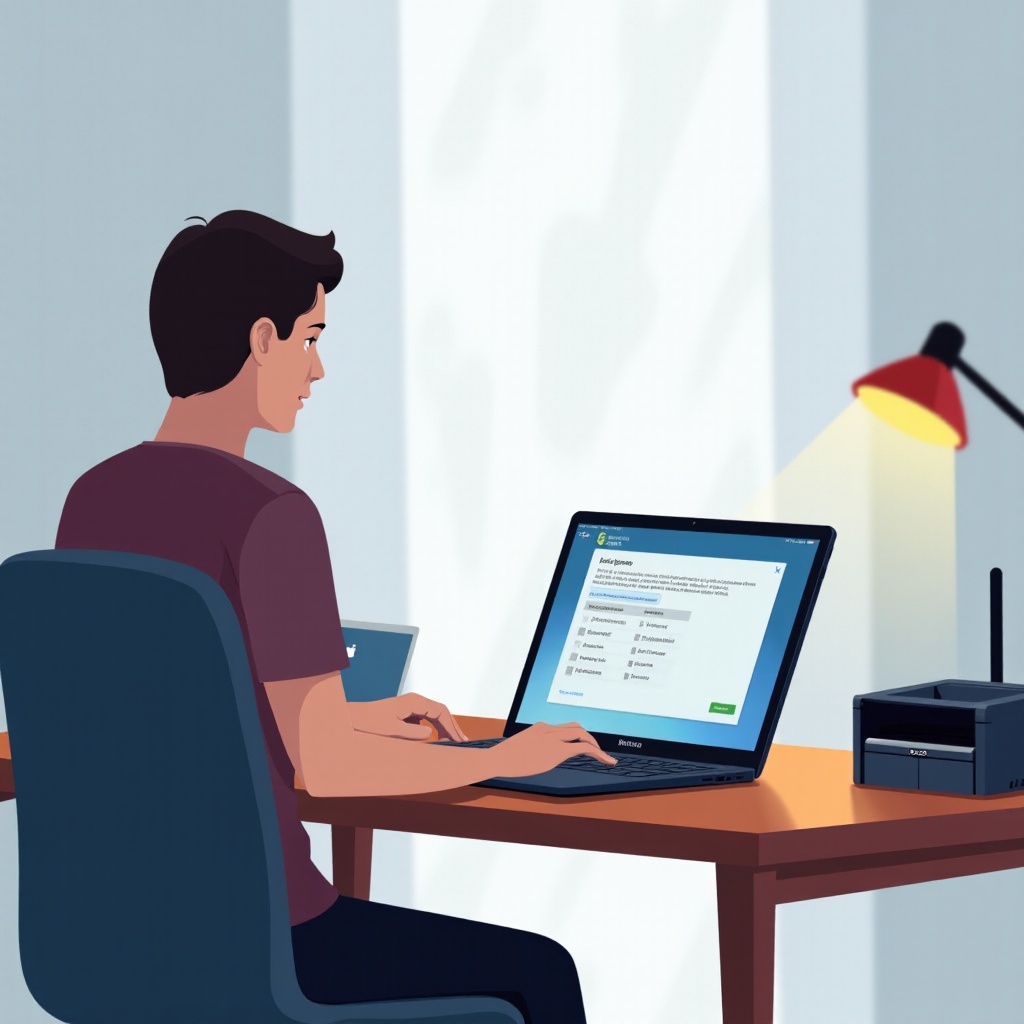
Podstawowe Kroki Rozwiązywania Problemów
Weryfikacja Kompatybilności Urządzeń
Zacznij od upewnienia się, że Twoje urządzenia obsługują WiFi Direct. Sprawdź specyfikacje producenta lub dokumentację, aby potwierdzić. Jeśli Twoje urządzenie nie jest kompatybilne, rozważ alternatywne metody, takie jak tradycyjne połączenia WiFi lub Bluetooth.
Aktualizacja Sterowników Sieciowych
Utrzymuj sterowniki sieciowe na bieżąco, wykonując następujące kroki:
1. Uzyskaj dostęp do Menedżera Urządzeń w systemie Windows.
2. Przejdź do Kategoria adapterów sieciowych.
3. Kliknij prawym przyciskiem myszki na adapter i wybierz ‘Aktualizuj sterownik.’
Aktualizacja sterowników poprawia zarówno kompatybilność, jak i funkcjonalność dla WiFi Direct.
Korygowanie Wprowadzania Pinu WiFi Direct
Upewnij się, że pin jest dokładnie wprowadzany podczas konfiguracji. Porównaj pin wyświetlany na urządzeniu HP z wpisem na laptopie. Jeśli problemy nadal występują, zresetuj połączenie, aby otrzymać nowy pin i spróbuj ponownie.
Zaawansowane Rozwiązania dla Uporczywych Problemów
Dostosowywanie Ustawień Sieci i Udostępniania
Modyfikuj ustawienia sieci i udostępniania w Windows 10, aby umożliwić połączenia urządzeń. Włącz odkrywanie sieci i ustawienia udostępniania plików w sieci, którą planujesz używać z WiFi Direct. Te dostosowania można znaleźć w Centrum Sieci i Udostępniania.
Używanie Narzędzia Rozwiązywania Problemów z Siecią Windows
Wykorzystaj wbudowane narzędzie Rozwiązywania Problemów z Siecią Windows, aby zidentyfikować i rozwiązać powszechnie napotykane problemy:
1. Idź do Ustawienia > Sieć i internet > Status.
2. Wybierz ‘Rozwiązywanie problemów z siecią’ i postępuj zgodnie z instrukcjami.
To narzędzie pomaga w diagnozowaniu i rozwiązywaniu problemów związanych z siecią wpływających na WiFi Direct.
Konfigurowanie Ustawień Zapory i Zabezpieczeń
Upewnij się, że ustawienia zapory pozwalają na połączenia WiFi Direct:
1. Otwórz Panel Sterowania > System i zabezpieczenia > Zapora systemu Windows Defender.
2. Wybierz ‘Zezwól na aplikację lub funkcję przez Zaporę systemu Windows Defender.’
3. Upewnij się, że WiFi Direct jest zaznaczony dla sieci publicznych i prywatnych.
Dostosowanie tych ustawień zabezpieczeń unika niepożądanych blokad podczas połączenia urządzenia.

Wykorzystanie Narzędzi Diagnostycznych i Wsparcia HP
Uruchamianie Asystenta Wsparcia HP
Asystent Wsparcia HP jest kluczowym narzędziem do rozwiązywania problemów. Pomaga zidentyfikować problemy ze sprzętem, zarządzać aktualizacjami i oferuje dostosowane kroki wsparcia.
1. Otwórz Asystenta Wsparcia HP.
2. Wykonaj diagnostykę sprzętu sieciowego.
3. Postępuj zgodnie z sugerowanymi krokami, aby rozwiązać zidentyfikowane problemy.
Uzyskiwanie Dostępu do Zasobów Online HP
HP oferuje bogate zasoby online, w tym podręczniki, filmy instruktażowe i aktywną społeczność wsparcia. Wykorzystaj te zasoby, aby uzyskać wgląd i rozwiązania specyficzne dla urządzenia.
Wskazówki dotyczące Utrzymania Udanej Konfiguracji WiFi Direct
Utrzymywanie Systemu i Sterowników w Aktualności
Regularnie aktualizuj system operacyjny i sterowniki. Wykorzystaj Windows Update, aby zapewnić, że wszystkie komponenty są aktualne, co zwiększa wydajność i kompatybilność WiFi Direct.
Minimalizowanie Zakłóceń Sieciowych
Ustaw urządzenia w optymalnej pozycji, aby zminimalizować zakłócenia. Unikaj fizycznych przeszkód i urządzeń elektronicznych, które mogą zakłócać sygnały WiFi Direct, zapewniając stabilne połączenie.
Podsumowanie
Rozwiązywanie problemów z konfiguracją WiFi Direct na laptopach z Windows 10 wymaga zrozumienia kluczowych kwestii i zastosowania zarówno podstawowych, jak i zaawansowanych technik rozwiązywania problemów. Narzędzia wsparcia HP są nieocenione w usprawnieniu procesu. Przez utrzymanie aktualności systemu i optymalizację środowiska połączenia, można cieszyć się płynnym połączeniem urządzeń z WiFi Direct.
Najczęściej zadawane pytania
Co powinienem zrobić, jeśli mój HP WiFi Direct ciągle nie łączy?
Jeśli konfiguracja WiFi Direct nie powiodła się, zacznij od sprawdzenia kompatybilności, aktualizacji sterowników sieciowych i sprawdzenia ustawień zabezpieczeń. Użyj narzędzia do rozwiązywania problemów z siecią, aby uzyskać dodatkową pomoc.
Jak mogę znaleźć poprawny pin WiFi Direct na moim urządzeniu HP?
Pin WiFi Direct zazwyczaj pojawia się na ekranie urządzenia podczas konfiguracji połączenia. W razie potrzeby skonsultuj się z instrukcją obsługi urządzenia, aby uzyskać bardziej szczegółowe instrukcje.
Czy istnieje sposób na przetestowanie konfiguracji WiFi Direct przed jej użyciem?
Tak, przeprowadź test wydruku lub transferu plików, aby potwierdzić, że połączenie działa, zanim wykonasz krytyczne zadania. Skorzystaj z narzędzi diagnostycznych HP, aby uzyskać dodatkowe zapewnienie.