
Introduzione
Estendere il display del tuo laptop alla tua Samsung Smart TV può migliorare notevolmente la tua esperienza visiva. Che tu voglia concederti una serata cinematografica, condividere contenuti multimediali o fare presentazioni coinvolgenti, collegare il tuo laptop a uno schermo TV più grande può essere davvero semplice se conosci le tecniche giuste. Questa guida completa ti familiarizzerà con metodi efficaci per collegare il tuo laptop a una Samsung Smart TV utilizzando un cavo HDMI, la duplicazione dello schermo, l’app Samsung Smart View o Chromecast. Immergiamoci e scopriamo come puoi trasmettere facilmente dal tuo laptop alla tua Samsung Smart TV.
Preparazione dei Dispositivi
Prima di procedere con la connessione, assicurati che sia la tua Samsung Smart TV che il tuo laptop siano completamente accesi e pronti all’uso. Se stai optando per metodi wireless come la duplicazione dello schermo o l’app Samsung Smart View, assicurati che entrambi i dispositivi siano collegati alla stessa rete Wi-Fi. Per una connessione cablata, verifica se il tuo laptop ha una porta HDMI; se non ce l’ha, procurati un adattatore adatto. Raccogli tutti i cavi o dispositivi necessari e tieni il telecomando del tuo TV a portata di mano. Ponendo queste basi, aprirai la strada a un’esperienza di connessione senza problemi.
Metodo 1: Utilizzo di un Cavo HDMI
Collegare il tuo laptop a una TV Samsung utilizzando un cavo HDMI è una delle opzioni più semplici e stabili disponibili.
- Collega un’estremità del cavo HDMI alla porta HDMI del tuo laptop.
- Collega l’altra estremità del cavo a una porta HDMI libera sulla tua Samsung Smart TV.
- Passa alla sorgente HDMI corrispondente utilizzando il telecomando del tuo TV.
- Il display del tuo laptop dovrebbe ora proiettarsi sul monitor della TV.
Una connessione HDMI garantisce una qualità audio e video superiore, rendendola una scelta popolare per lo streaming di video o il gioco. Regola le impostazioni del display del tuo laptop come necessario per assicurare una visione ottimale sulla tua TV Samsung.
Metodo 2: Duplicazione Schermo via Wi-Fi
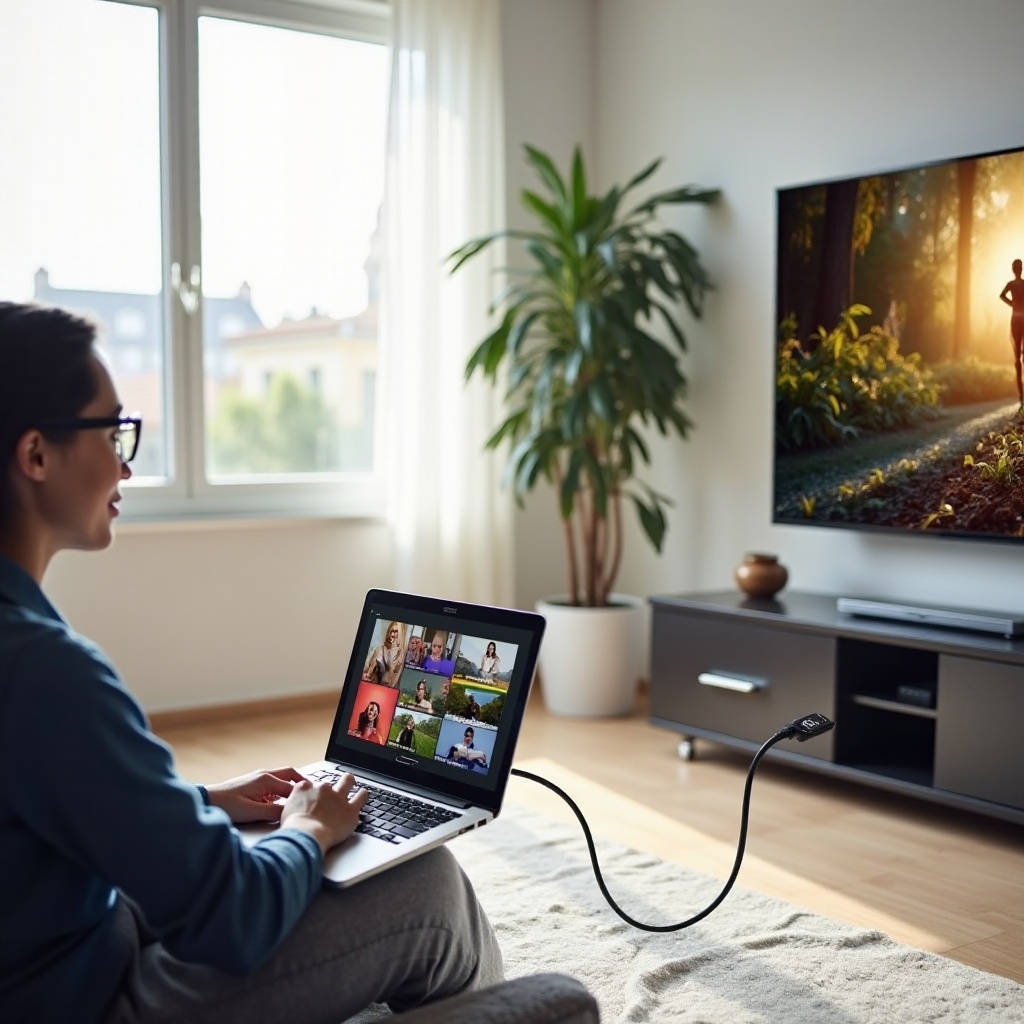
Per coloro che preferiscono una connessione senza cavi, la duplicazione dello schermo offre un’eccellente alternativa. Ti permette di condividere senza fili lo schermo del tuo laptop sul tuo TV.
Impostare la Duplicazione Schermo sulla TV Samsung
- Premi il pulsante ‘Source’ trovato sul telecomando del tuo TV.
- Premi ‘Duplicazione Schermo’ dal menu delle opzioni.
Abilitare la Duplicazione Schermo sul Tuo Laptop
- Accedi a ‘Impostazioni’ sul tuo laptop e naviga a ‘Dispositivi’.
- Seleziona ‘Bluetooth e altri dispositivi’, quindi ‘Aggiungi Bluetooth o un altro dispositivo’.
- Scegli ‘Display wireless o dock’ e seleziona il tuo TV Samsung dall’elenco disponibile.
Una volta stabilita la connessione, lo schermo del tuo laptop dovrebbe essere duplicato sulla tua TV Samsung. Mantieni entrambi i dispositivi collegati alla stessa rete per mantenere una connessione stabile ed evitare interruzioni.
Metodo 3: Utilizzo dell’App Samsung Smart View
L’app Smart View di Samsung offre un’altra opzione wireless senza problemi per accoppiare i tuoi dispositivi.
Scaricare e Installare l’App
- Scarica il software Smart View dal sito web di Samsung o tramite il tuo app store.
- Segui le istruzioni sullo schermo per installare l’app sul tuo laptop.
Collegare il Tuo Laptop alla TV utilizzando l’App
- Avvia l’app Smart View sul tuo laptop.
- Conferma che sia il tuo TV che il tuo laptop siano collegati alla stessa rete Wi-Fi.
- Seleziona il tuo TV dal menu dei dispositivi all’interno dell’app e avvia la condivisione dello schermo.
L’app Samsung Smart View vanta un’interfaccia intuitiva, semplificando il processo di selezione dei media da riprodurre sul tuo TV.
Metodo 4: Streaming tramite Chromecast
Chromecast è rinomato per la sua compatibilità e facilità d’uso, utilizzando un piccolo dispositivo che si inserisce nella tua TV.
Configurare Chromecast con Samsung Smart TV
- Inserisci il dispositivo Chromecast in una porta HDMI disponibile sulla tua TV.
- Alimenta Chromecast utilizzando un adattatore di alimentazione USB.
- Segui le istruzioni sullo schermo della tua TV per utilizzare l’app Google Home sul tuo laptop per configurare Chromecast.
Trasmettere dal Tuo Laptop
- Avvia Chrome sul tuo laptop.
- Fai clic sul menu a tre punti situato nell’angolo in alto a destra.
- Scegli ‘Cast’ e seleziona il tuo dispositivo Chromecast dalle opzioni.
Utilizzando Chromecast, puoi trasmettere contenuti dal tuo laptop senza interrompere le altre attività, rendendolo un’opzione versatile per il multitasking.
Risoluzione dei Problemi Comuni
Occasionalmente, potresti incontrare problemi quando stai stabilendo una connessione tra il tuo laptop e la TV. Ecco alcuni problemi tipici e le loro soluzioni:
- Nessun Display sulla TV: Assicurati di aver selezionato la giusta sorgente di input sulla TV. Verifica tutte le connessioni dei cavi se stai usando HDMI.
- Lag o Interruzione con Metodi Wireless: Verifica che sia il tuo laptop che la tua TV siano collegati a una rete Wi-Fi stabile e veloce. Impostazioni di qualità video più basse possono aiutare a ottenere prestazioni più fluide.
- Problemi dell’App: Assicurati che l’app o il software siano aggiornati all’ultima versione prima di riconnettere la connessione.
Questi suggerimenti dovrebbero aiutarti a mantenere una connessione fluida e ininterrotta tra i tuoi dispositivi, massimizzando il tuo piacere di visione.
Conclusione
Collegare il tuo laptop a una Samsung Smart TV può essere eseguito con passaggi semplici, sia tramite cavi, app o Wi-Fi. Mentre HDMI offre la massima stabilità e qualità, i metodi wireless offrono una flessibilità impareggiabile. Ogni metodo ha i suoi vantaggi, permettendoti di scegliere in base alle tue esigenze specifiche. Con questa guida alla mano, indulgere nei tuoi contenuti preferiti su uno schermo più grande diventa considerevolmente più facile, elevando la tua esperienza di intrattenimento.
Domande frequenti
Come posso risolvere il ritardo quando riproduco lo schermo del mio laptop su un Samsung Smart TV?
Per risolvere il ritardo, assicurati che entrambi i dispositivi siano su una connessione Wi-Fi veloce e stabile. Chiudi i programmi non necessari sul tuo laptop e riduci le impostazioni di qualità video se necessario.
Posso trasmettere giochi dal laptop al mio Samsung Smart TV?
Sì, puoi trasmettere giochi utilizzando metodi HDMI o di mirroring wireless. Per la migliore esperienza, si consiglia HDMI a causa della sua stabilità superiore.
È possibile guardare Netflix dal mio laptop su un Samsung Smart TV?
Assolutamente, puoi trasmettere Netflix tramite tutti i metodi discussi: HDMI, mirroring dello schermo o l’app Smart View, assicurandoti di goderti Netflix su uno schermo più grande senza sforzo.