
Einführung
Stellen Sie sich vor, Sie machen es sich in Ihrem gemütlichen Wohnzimmer bequem, voller Vorfreude auf die neueste Showtime-Serie auf Ihrem Smart-TV. Die Entwicklung von Smart-TVs hat die Heimunterhaltung revolutioniert, indem sie das traditionelle Fernseherlebnis mit modernen Streaming-Plattformen wie Showtime kombiniert haben. Ein Smart-TV kann sowohl umfassend als auch einfach sein, aber dieser Leitfaden soll den Prozess vereinfachen, damit Sie ein nahtloses und angenehmes Fernseherlebnis direkt aus Ihrem Wohnzimmer genießen können.

Verständnis von Smart-TVs und ihren Möglichkeiten
Smart-TVs haben unsere Art, auf Medien zuzugreifen, dramatisch verändert, indem sie das Internet direkt in den Fernseher integriert haben. Diese Geräte sind in der Regel mit Internetverbindungsfunktionen ausgestattet, die den direkten Zugriff auf Streaming-Dienste wie Showtime ohne zusätzliche Geräte ermöglichen. Ausgestattet mit ausgeklügelter Hardware und einfachen Schnittstellen bieten Smart-TVs eine Vielzahl von Anwendungen, die direkt auf den Fernseher heruntergeladen werden können.
Viele Smart-TVs von Marken wie Samsung, LG und Sony sind mit flexiblen Betriebssystemen und einem großen internen Speicher ausgestattet, die sie mit einer Vielzahl von Streaming-Plattformen kompatibel machen. Diese Hersteller sind oft führend in Innovationen und aktualisieren ständig ihre Modelle, um die Leistung und Kompatibilität zu verbessern. Es ist wichtig, die Funktionen und Fähigkeiten Ihres speziellen Smart-TV-Modells zu kennen, um Ihnen den Zugriff auf und das Streaming von Inhalten wie Showtime zu erleichtern.
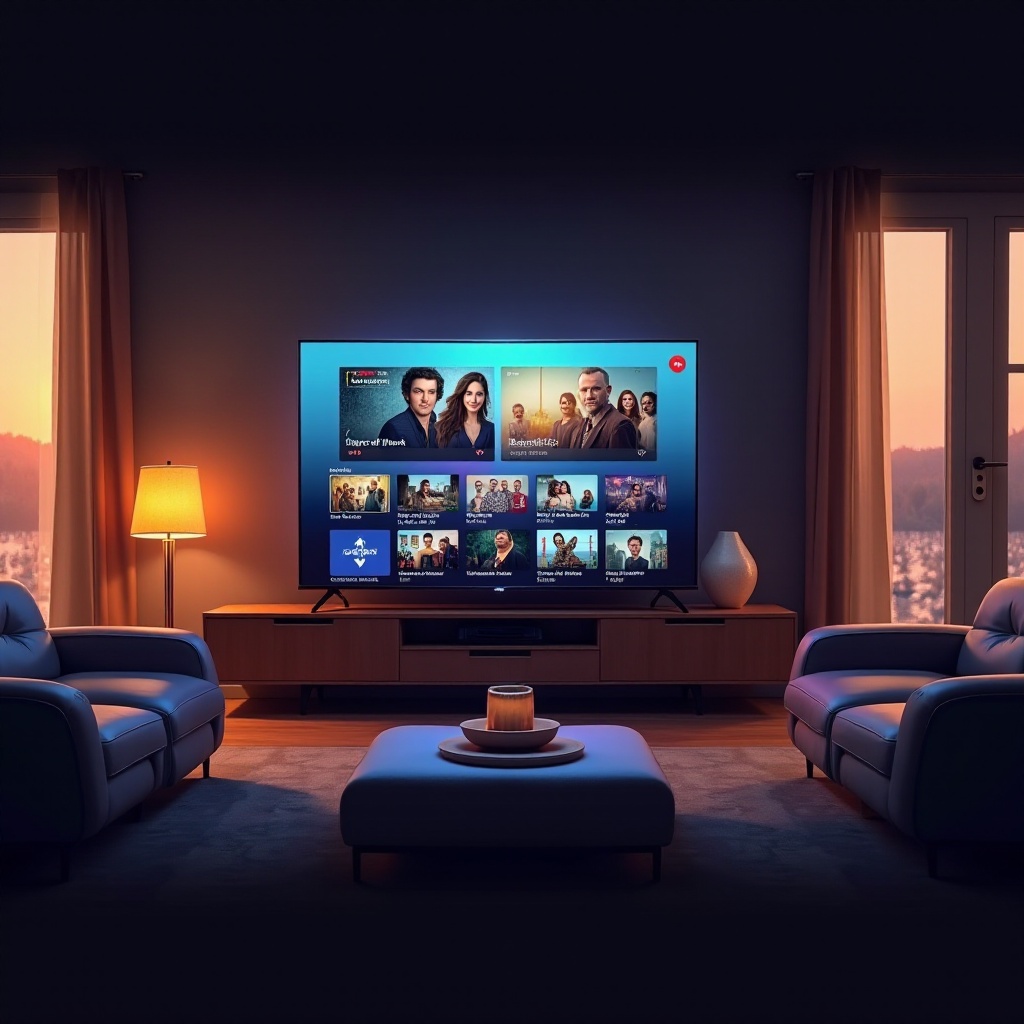
Möglichkeiten zum Streamen von Showtime auf Smart-TVs
Showtime auf Ihrem Smart-TV zu streamen, kann auf mehrere Weisen erreicht werden, wobei jede nur ein minimales Setup erfordert. Ob Sie sich für eine direkte App-Installation oder das Streaming von einem anderen Gerät entscheiden, es gibt verschiedene Methoden, um Showtime-Inhalte nahtlos zu nutzen.
Verwendung der Showtime-App
Die einfachste Methode ist das Herunterladen der Showtime-App direkt auf Ihrem Smart-TV. Die meisten Modelle sind mit einem App-Store ausgestattet, in dem Sie die Showtime-App suchen und installieren können. Nach der Installation können Sie sich mühelos mit Ihrem Showtime-Konto anmelden oder eine kostenlose Testversion starten, um Ihre Binge-Watching-Reise zu beginnen.
Bildschirmspiegelung und Casting
Alternativ bietet die Bildschirmspiegelung oder das Casting Flexibilität, insbesondere wenn Sie die Showtime-App auf einem anderen Gerät haben. Durch die Nutzung der Funktionalität der Bildschirmspiegelung oder den Einsatz von Geräten wie Chromecast oder Apple AirPlay können Sie Inhalte von Ihren persönlichen Geräten problemlos auf Ihren Smart-TV projizieren und so das immersive Fernseherlebnis erhalten, das Sie suchen.
Wechseln wir nun zu den Details für verschiedene Smart-TV-Marken, die es den Benutzern ermöglichen, die Installationsprozesse Schritt für Schritt zu navigieren.
Schritt-für-Schritt-Anleitung zur Installation von Showtime auf beliebten Smart-TV-Marken
Nachfolgend finden Sie eine Schritt-für-Schritt-Anleitung zur Installation von Showtime auf einigen der beliebtesten Smart-TV-Marken.
Samsung Smart TV
- Drücken Sie die Smart Hub-Taste auf Ihrer Samsung-Fernbedienung.
- Gehen Sie zu ‘Apps’ und greifen Sie auf den Store zu.
- Nutzen Sie die Suchfunktion, um die Showtime-App zu finden.
- Wählen Sie Showtime und klicken Sie auf ‘Installieren’.
- Nach der Installation öffnen Sie die App und melden sich entweder an oder erstellen ein Konto.
LG Smart TV
- Gehen Sie vom Startbildschirm Ihres Fernsehers zum LG Content Store.
- Suchen Sie mit der Suchleiste nach der Showtime-App.
- Wählen Sie Showtime und klicken Sie auf ‘Installieren’, um sie zu Ihrem Fernseher hinzuzufügen.
- Starten Sie die App und melden Sie sich mit Ihren Anmeldedaten an oder beginnen Sie eine Testversion.
Sony Smart TV
- Greifen Sie vom Startbildschirm aus auf den Google Play Store zu.
- Geben Sie ‘Showtime’ in die Suchleiste ein.
- Befolgen Sie die Anweisungen auf dem Bildschirm, um die App zu installieren.
- Sobald sie installiert ist, öffnen Sie sie und melden sich entweder an oder registrieren sich, um auf Showtime zuzugreifen.

Fehlerbehebung bei häufigen Streaming-Problemen
Gelegentlich können Sie auf Streaming-Probleme stoßen. Hier sind häufige Probleme mit möglichen Lösungen:
- Pufferung oder Verzögerung: Überprüfen Sie eine stabile Internetverbindung. Eine Erhöhung der Internetgeschwindigkeit könnte für eine verbesserte Leistung erforderlich sein.
- App-Abstürze oder -Einfrieren: Versuchen Sie, den App-Cache zu löschen, oder eine Neuinstallation der App könnte helfen.
- App kann nicht gefunden werden: Stellen Sie sicher, dass die Software Ihres Fernsehers aktuell und mit Showtime kompatibel ist.
Verbesserung Ihres Showtime-Seherlebnisses
Um Ihr Showtime-Seherlebnis zu verbessern, sollten Sie Ihre Heiminstallation verbessern. Der Einbau einer Soundbar könnte die Audioqualität erheblich verbessern und ein immersiveres Erlebnis bieten. Darüber hinaus maximiert die Kalibrierung der Anzeigeeinstellungen Ihres Fernsehers für eine optimale Bildqualität die Fähigkeiten Ihres Smart-TVs.
Fazit
Das mühelose Ansehen von Showtime auf Ihrem Smart-TV eröffnet ein riesiges Universum an Unterhaltungsoptionen, die Ihnen jederzeit zur Verfügung stehen. Indem Sie die Möglichkeiten Ihres Smart-TVs verstehen und unseren prägnanten Installationsanweisungen folgen, garantieren Sie ein hervorragendes Fernseherlebnis, wann immer Sie sich für Showtime entscheiden.
Häufig gestellte Fragen
Kann ich Showtime auf jedem Smart-TV ansehen?
Die meisten modernen Smart-TVs unterstützen Showtime, aber es ist wichtig, die App-Kompatibilität für Ihr spezifisches Modell zu überprüfen und sicherzustellen, dass Sie Zugang zu einem App-Store haben.
Welche Internetgeschwindigkeit benötige ich für das Streaming von Showtime?
Eine stabile Internetverbindung mit mindestens 5 Mbps wird für HD-Streaming und 25 Mbps für 4K-Streaming empfohlen, um die Inhalte von Showtime ohne Unterbrechungen zu genießen.
Wie kann ich Absturzprobleme der Showtime-App beheben?
Versuchen Sie, den App-Cache zu leeren, die Showtime-App neu zu installieren oder die Software Ihres Smart-TVs auf die neueste Version zu aktualisieren, um Absturzprobleme zu beheben.