
Úvod
Rozšíření displeje vašeho notebooku na Samsung Smart TV může významně zlepšit váš zážitek ze sledování. Ať už si chcete užít filmovou noc, sdílet multimediální obsah nebo prezentovat poutavé prezentace, připojení notebooku k větší obrazovce TV může být překvapivě jednoduché, pokud znáte správné techniky. Tento komplexní průvodce vás seznámí s efektivními metodami propojení notebooku se Samsung Smart TV pomocí HDMI kabelu, zrcadlení obrazovky, aplikace Samsung Smart View nebo Chromecast. Pojďme se ponořit a zjistit, jak můžete snadno streamovat z vašeho notebooku na Samsung Smart TV.
Příprava zařízení
Před pokračováním s připojením se ujistěte, že vaše Samsung Smart TV a notebook jsou plně napájené a připravené k použití. Jestliže se rozhodujete pro bezdrátové metody, jako je zrcadlení obrazovky nebo aplikace Samsung Smart View, zajistěte, aby obě zařízení byla připojena ke stejné Wi-Fi síti. Pro kabelové propojení zkontrolujte, zda má váš notebook HDMI port; pokud ne, pořiďte si vhodný adaptér. Shromážděte všechny potřebné kabely nebo zařízení a mějte dálkový ovladač TV na dosah ruky. Tím si připravíte cestu pro bezproblémový zážitek z připojení.
Metoda 1: Použití HDMI kabelu
Připojení vašeho notebooku k Samsung TV pomocí HDMI kabelu je jednou z nejjednodušších a nejstabilnějších dostupných možností.
- Připojte jeden konec HDMI kabelu k HDMI portu vašeho notebooku.
- Připojte opačný konec kabelu k volnému HDMI portu na Samsung Smart TV.
- Přejděte pomocí dálkového ovladače TV na odpovídající HDMI zdroj.
- Displej vašeho notebooku by se nyní měl promítat na monitoru TV.
HDMI připojení zaručuje vynikající kvalitu zvuku a obrazu, což z něj činí oblíbenou volbu pro streamování videí nebo hraní her. Upravte nastavení displeje vašeho notebooku podle potřeby, abyste zajistili optimální sledování na Samsung TV.
Metoda 2: Zrcadlení obrazovky přes Wi-Fi
Pro ty, kteří upřednostňují bezkabelové připojení, nabízí zrcadlení obrazovky vynikající alternativu. Umožňuje vám bezdrátově sdílet obrazovku vašeho notebooku na TV.
Nastavení zrcadlení obrazovky na Samsung TV
- Stiskněte tlačítko ‘Zdroj’ na dálkovém ovladači TV.
- Vyberte ‘Zrcadlení obrazovky’ z nabízených možností.
Povolování zrcadlení obrazovky na vašem notebooku
- Přistupte do ‘Nastavení’ na vašem notebooku a přejděte k ‘Zařízením’.
- Zvolte ‘Bluetooth a další zařízení’, poté ‘Přidat Bluetooth nebo jiné zařízení’.
- Vyberte ‘Bezdrátový displej nebo dokovací stanice’ a zvolte vaši Samsung TV ze zobrazeného seznamu.
Jakmile je připojení navázáno, obrazovka vašeho notebooku by se měla zrcadlit na vaší Samsung TV. Udržujte obě zařízení připojena ke stejné síti, aby bylo zajištěno stabilní spojení a předešlo se výpadkům.
Metoda 3: Použití aplikace Samsung Smart View
Aplikace Samsung Smart View poskytuje další bezproblémovou bezdrátovou možnost pro párování vašich zařízení.
Stažení a instalace aplikace
- Stáhněte software Smart View z webových stránek Samsungu nebo přes váš obchod s aplikacemi.
- Podle pokynů na obrazovce nainstalujte aplikaci na vašem notebooku.
Připojení notebooku k TV pomocí aplikace
- Spusťte aplikaci Smart View na vašem notebooku.
- Potvrďte, že vaše TV a notebook jsou připojeny ke stejné Wi-Fi síti.
- Zvolte vaši TV z nabídky zařízení v aplikaci a zahajte sdílení obrazovky.
Aplikace Samsung Smart View se chlubí intuitivním rozhraním, které zjednodušuje proces výběru médií, která chcete přehrávat na TV.
Metoda 4: Streamování přes Chromecast
Chromecast je známý svou kompatibilitou a snadným použitím, využívá malý zařízení, které se zasune do vaší TV.
Konfigurace Chromecastu se Samsung Smart TV
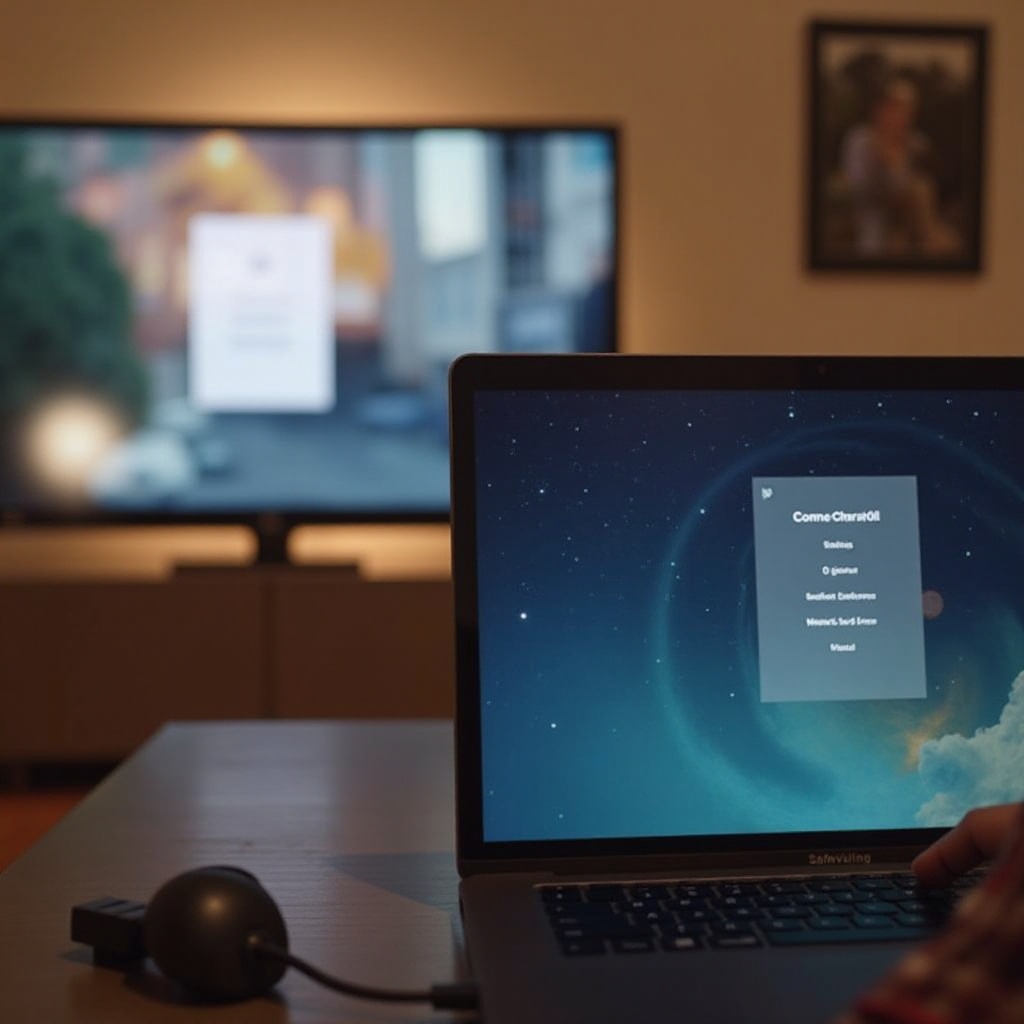
- Zasuňte Chromecast zařízení do dostupného HDMI portu na vaší TV.
- Napájejte Chromecast pomocí USB nabíječky.
- Podle instrukcí na obrazovce TV použijte aplikaci Google Home na vašem notebooku k nastavení Chromecastu.
Streamování z vašeho notebooku
- Spusťte Chrome na vašem notebooku.
- Klikněte na tříbodové menu v pravém horním rohu.
- Vyberte ‘Přenášet’ a zvolte vaše zařízení Chromecast z dostupných možností.
Pomocí Chromecastu můžete streamovat obsah z vašeho notebooku bez přerušení vašich dalších aktivit, což z něj činí všestrannou možnost pro multitasking.
Řešení běžných problémů
Občas můžete narazit na problémy při navázání spojení mezi vaším notebookem a TV. Zde jsou některé běžné problémy a jejich řešení:
- Žádný obraz na TV: Zajistěte, že jste vybrali správný vstupní zdroj na TV. Pokud používáte HDMI, podruhé zkontrolujte všechna kabelová připojení.
- Zpoždění nebo přerušení při bezdrátových metodách: Ověřte, že váš notebook i TV jsou připojeny ke stabilní a rychlé Wi-Fi síti. Snížení kvality videa může pomoci dosáhnout plynulejšího výkonu.
- Problémy s aplikací: Ujistěte se, že aplikace nebo software je aktualizován na nejnovější verzi před novým připojením.
Tyto tipy by vám měly pomoci udržovat hladké, nepřetržité připojení mezi vašimi zařízeními, maximalizovat váš požitek ze sledování.
Závěr
Připojení vašeho notebooku k Samsung Smart TV může být provedeno jednoduchými kroky, ať už přes kabely, aplikace nebo přes Wi-Fi. Zatímco HDMI nabízí největší stabilitu a kvalitu, bezdrátové metody poskytují nepřekonatelnou flexibilitu. Každá metoda má své výhody, které vám dovolují vybrat na základě vašich specifických požadavků. S tímto průvodcem v ruce se stává užívání vašeho oblíbeného obsahu na větší obrazovce podstatně jednodušší, což zvyšuje váš zábavní zážitek.
Často kladené otázky
Jak opravím zpoždění při zrcadlení obrazovky z mého notebooku na Samsung Smart TV?
Pro zlepšení zpoždění se ujistěte, že obě zařízení jsou připojena k rychlé a stabilní Wi-Fi síti. Zavřete na svém notebooku nepotřebné programy a v případě potřeby snižte nastavení kvality videa.
Mohu streamovat hry z notebooku na Samsung Smart TV?
Ano, hry můžete streamovat pomocí HDMI nebo bezdrátových metod zrcadlení. Pro nejlepší zážitek se doporučuje HDMI kvůli své vynikající stabilitě.
Mohu sledovat Netflix z mého notebooku na Samsung Smart TV?
Rozhodně, můžete streamovat Netflix pomocí všech diskutovaných metod: HDMI, zrcadlení obrazovky nebo aplikace Smart View, což zajišťuje snadné sledování Netflixu na větší obrazovce.