
Úvod
Podnikové přihlášení na Chromebooku je bezpečnostní funkce, která umožňuje organizacím efektivně spravovat jejich zařízení. Zatímco je výhodná pro společnosti a školy, jednotliví uživatelé mohou mít potřebu toto nastavení odstranit. Pokud jste si koupili použitý Chromebook nebo se změnily vaše vazby na organizaci, odpojení od podnikového přihlášení je nezbytné pro plnou kontrolu nad zařízením. Naštěstí není potřeba zapnout režim vývojáře, který by mohl zařízení vystavit rizikům. V tomto průvodci se naučíte bezpečné metody, jak odstranit podnikové přihlášení, aby váš Chromebook zůstal zabezpečený a plně funkční.
Porozumění podnikovému přihlášení
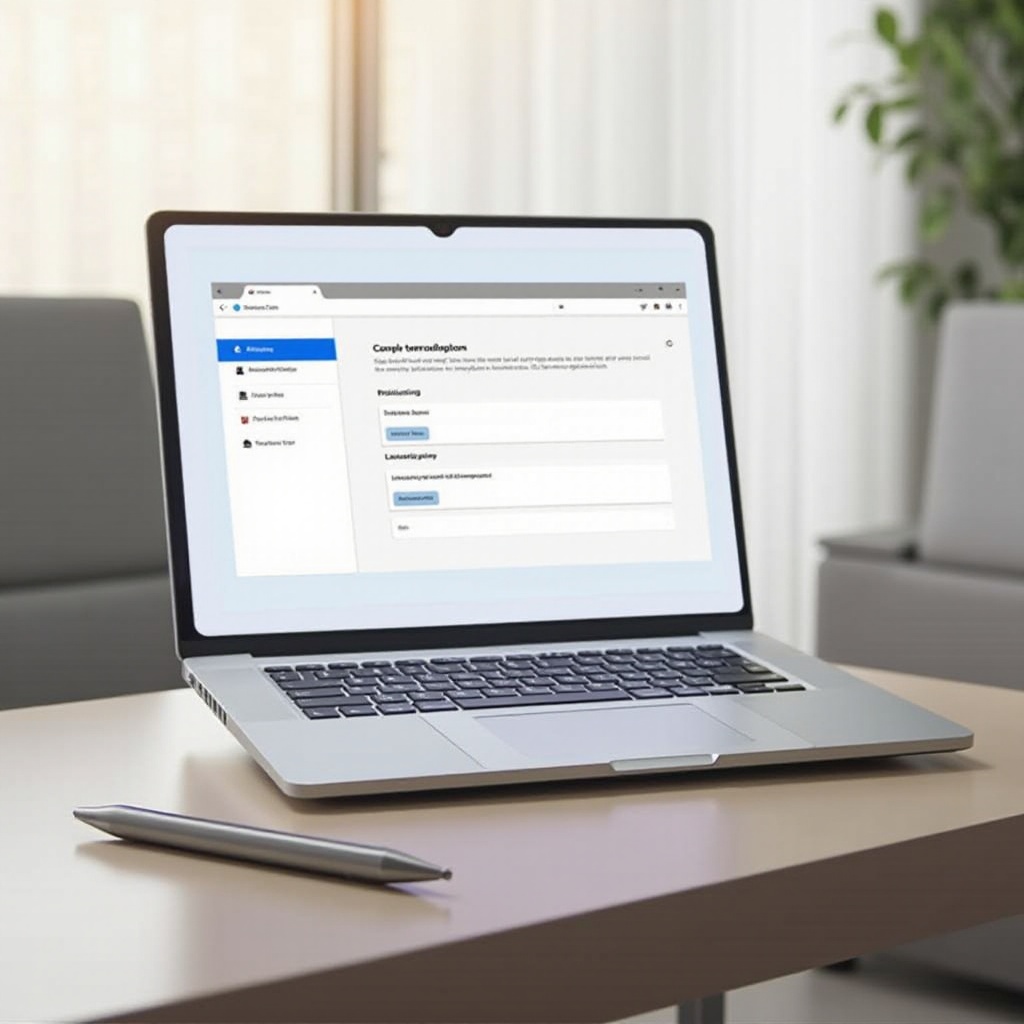
Podnikové přihlášení je strategie využívaná podniky a školami ke správě Chromebooků centrálně. Umožňuje kontrolu nad nastavením zařízení, vynucování bezpečnostních protokolů a instalaci aplikací. I když tato funkce podporuje organizovanou kontrolu v rámci institucí, představuje výzvy pro osobní vlastnictví. Pro ty, kteří zdědí nebo zakoupí již vlastněný Chromebook, to může znamenat omezený přístup. Proto je klíčem k odemčení plného potenciálu vašeho zařízení porozumění podnikovému přihlášení a jeho efektivní odstranění.
Výhody odstranění podnikového přihlášení
Osvobození vašeho Chromebooku od podnikového přihlášení přináší několik výhod, zejména pro osobní použití. Poskytuje autonomii nad vaším zařízením, usnadňuje plnou personalizaci a neomezený přístup k aktualizacím a programům. Navíc jsou soukromí a svoboda od organizačních kontrol zásadní, pokud chcete používat Chromebook mimo jeho původní strukturované prostředí. Uvědomění si hodnoty odstranění těchto omezení vás povede k užívání všestrannějšího a soukromějšího počítačového zážitku.
Příprava vašeho Chromebooku na odstranění přihlášení
Před zahájením procesu odstranění je důležitá příprava k zajištění zachování dat a efektivity procesu. Začněte zálohováním všech důležitých souborů na Google Drive nebo na externí úložné zařízení, abyste se chránili před náhodným vymazáním během resetů. Zajištění aktualizace operačního systému vašeho Chromebooku je také klíčové, pomáhá to udržovat kompatibilitu s požadavky procesu. Nakonec potvrďte, že vaše internetové připojení je robustní, protože některé kroky mohou vyžadovat online interakce.
Metody odstranění podnikového přihlášení bez režimu vývojáře
Zde jsou bezpečné metody pro odstranění podnikového přihlášení bez vstupu do režimu vývojáře:
Metoda 1: Provádění Powerwash
Powerwash zahrnuje obnovení továrního nastavení, které vymaže místní data a nastavení:
- Klikněte na obrázek svého profilu v pravém dolním rohu obrazovky.
- Přejděte do ‘Nastavení’, srolujte dolů k ‘Pokročilé’ a vyberte ‘Obnovit nastavení’.
- Zvolte ‘Powerwash’ a poté klikněte na ‘Restartovat’.
- Postupujte podle pokynů na obrazovce k dokončení resetu.
Ačkoliv je to efektivní v mnoha případech, powerwash nemusí odstranit přihlášení, pokud síťová politika ho znovu nastolí.
Metoda 2: Požádejte o pomoc systémového administrátora
Pokud powerwash neuspěje, kontaktování vašeho systémového administrátora může pomoci:
- Obraťte se na své IT oddělení, které spravuje registrace zařízení.
- Poskytněte potřebné detaily zařízení a popište svou situaci.
- Ptejte se na odstranění podnikového přihlášení z administrativních kontrol.
Mohou deaktivovat nastavení, což obnoví plný přístup k vašemu Chromebooku.
Metoda 3: Využití CloudReady od Neverware
CloudReady může proměnit váš Chromebook na samostatné zařízení:
- Stáhněte si CloudReady z oficiálních stránek Neverware.
- Vytvořte USB instalátor pomocí kompatibilního USB klíče.
- Spusťte svůj Chromebook přes CloudReady USB k jeho instalaci.
Tímto nainstalujete nový operační systém a efektivně odstraníte podniková omezení.
Řešení problémů při odstraňování
Mnozí během tohoto procesu narazí na výzvy, ale navigace jimi je možná s těmito kroky:
- Resetujte internet, pokud během konfigurace nastanou problémy s připojením.
- Ujistěte se, že váš Chromebook je připojený k nabíječce a dostatečně nabitý.
- Pokud omezení přetrvávají, znovu potvrďte oprávnění s vaším IT administrátorem.
- Znovu prostudujte pokyny pro CloudReady, aby bylo zajištěno, že kroky byly provedeny kompetentně pro úspěšnou instalaci.
Zabránění opětovnému podnikovému přihlášení
Zabránění opětovnému přihlášení zahrnuje strategická opatření:
- Vyvarujte se připojení k sítím, které by mohly automaticky prosazovat přihlášení.
- Ověřte u prodejců použitých Chromebooků, že byly odstraněny korporátní pravidla před nákupem.
- Pravidelné aktualizace Chromebooku mohou zvýšit zabezpečení a zabránit nechtěným automatickým konfiguracím.
Závěr
Je možné rychle a bezpečně přerušit podnikové přihlášení na vašem Chromebooku bez použití režimu vývojáře. Vyzbrojeni těmito strategiemi můžete převzít kontrolu a přizpůsobit zařízení svým potřebám, aniž byste obětovali bezpečnost. S předvídavostí a správným provedením může být váš Chromebook zkušenost stejně osobní a flexibilní, jak potřebujete.
Často kladené otázky
Jaká jsou rizika spojená s používáním vývojářského režimu?
Vývojářský režim může vystavit váš Chromebook bezpečnostním zranitelnostem, potenciální ztrátě dat a může ovlivnit záruky nebo porušovat dohody o politice.
Lze podnikové zařazení odstranit samostatně?
Ano, použitím metod jako Powerwashing nebo CloudReady je možné odstranění samostatně, ale může být nutné kontaktovat správce systému u zařízení zařazených sítí.
Dochází ke ztrátě dat během odstranění podnikového zařazení?
Powerwashing vymaže lokální data; ujistěte se, že jsou zálohy předem v bezpečí. CloudReady také přepisuje data, což vyžaduje přípravu záloh.